|
|
2010년식 전자세금계산서 발행 방법 |
|
|
|
||

엔택스에서 전자세금계산서를 보내는 방법은 2가지가 있습니다.
2009년말 4.0 버전에서 추가된 국세청 홈택스 일괄발행 양식을 엔택스에서 자동 생성하여 국세청 홈택스 로그인 후 보내는 방법과,
2010년 9월 5.0 버전에서 추가된 직접 발행이 그것입니다.
국세청 홈택스 일괄발행을 이용한 전자세금계산서 보내는 방법은 여기를 클릭하시면 상세한 도움말을 보실 수 있습니다.
여기서는 5.0 버전에서 새롭게 추가된 직접 발행 과정에 대해 소개해 드립니다.
1. 가비아 하이웍스빌 서비스 가입
전자세금계산서 발행을 위한 준비사항에서 안내해 드렸습니다만 가비아 하이웍스빌 서비스에 가입하지 않으신 분들께서는 여기를 클릭하셔서 가입 안내를 보시고 가입 후 가입 정보를 엔택스의 지정된 설정 화면에 입력하도록 하십시오.
2. 가입 후 연동 정보만 입력했다면 과정은 여타 증빙서 발행 과정처럼 화면 하단의 [전자세금계산서] 단추를 눌러 발행합니다.
아래 그림과 같이 매출 전표 입력 후 전자세금계산서로 보낼 전표를 1개 이상 동시에 선택하여 화면 하단의 [전자세금계산서] 단추를 눌러 발행합니다.

[전자세금계산서 직접 발행...] 메뉴를 선택하면 아래 그림과 같은 주의 사항 안내가 표시되고,

확인 후 이상이 없어 [확인] 단추를 누르면 하이웍스로 전송됩니다.
아래와 같이 화면이 표시되면 아래 표시된 링크를 클릭합니다.

위 그림의 링크를 누르면 아래와 같이 엔택스에서 보낸 목록이 표시되고 목록 중 발행할 항목을 체크 후 [발급 및 국세청 전송] 단추를 누릅니다.

전자세금계산서는 반드시 전자서명을 해야 함으로 아래와 같이 전자서명을 위한 인증서 선택 화면이 표시됩니다.
여기서 "전자세금용 공인인증서"를 선택 후 암호 입력하고 [확인] 단추를 누르면 전송됩니다.

암호를 정확히 입력한 후 [확인]을 누르면 내부적으로 전자서명 및 암호화를 진행하여 수신자에게 메일로 전송됩니다.
수신자에게 이메일 도착하기까지는 10분 이상 소용되는 것으로 파악되오니 참조하십시오.
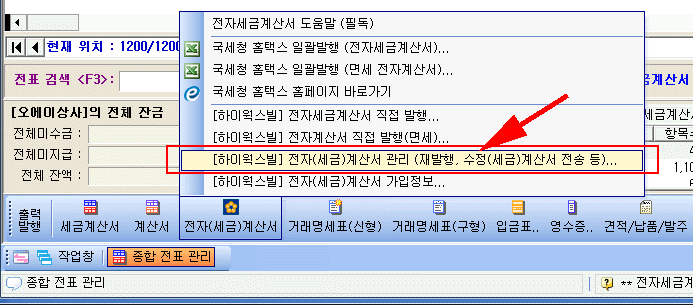
** 발행 후 다시 메일만 재발행하거나 수정세금계산서를 보내야할 경우는 아래 그림이 메뉴로 하이웍스빌 관리 페이지로 접속하십시오.
1. 메일만 재발행할 경우 : 하이웍스빌 관리 페이지에 접속하셔서 "처리완료" 폴더에서 해당 건 클릭하셔서 상세화면이 표시되면 하단에 메일 재발행 단추를 눌러 메일만 재발행할 수 있습니다.
2. 수정세금계산서를 보내야 할 경우 : 하이웍스빌 관리페이지에 접속하셔서 "처리완료" 폴더에서 해당 건 클릭하셔서 상세화면이 표시되면 하단의 수정세금계산서 발급 단추를 눌러 각각 사유별 옵션에 체크하시고 수정세금계산서를 발행할 수 있습니다.