|
|
세금계산서 등 증빙서의 전자발행 방법 |
|
|
|
||

[공지사항]
전자발행(메일발행)이란 증빙서 미리보기 화면에서 [전자발행(메일발행)..] 단추를 눌러 각종 증빙서를 메일로 보내는 것을 말합니다.
전자세금계산서, 전자계산서 등 국세청으로 전송되는 증빙과는 다른 것이며 거래처로만 메일로 가는 것입니다.
전자세금계산서, 전자계산서 발행 방법에 대해서는 전자세금계산서 발행 방법 보기 항목을 참조하십시오.
세금계산서를 포함한 모든 증빙서를 전자발행하려면 미리보기 화면에서 [전자발행...] 단추를 누릅니다.

<증빙서를 전자발행하려면 [전자발행...] 단추를 누릅니다.>
다음과 같은 전자발행 화면이 표시됩니다.

<전자발행 화면>
1. 메일폼 적용 여부
- 메일폼 적용할 경우 : 엔택스 기본 메일폼을 사용하여 메일을 전송합니다. (미리보기 단추를 눌러 확인 가능)
- 메일폼 적용안함 : 특별한 메일폼 없이 메일 상에 증빙서가 바로 표시되도록 함 (발신자 설정에서 CDO 방식에 체크해야 하는 경우는 지원 안됨)
2. 발신자, 수신자 정보 및 메일 제목과 전달할 내용 입력
발신자 : [발신자 설정...] 단추를 눌러 설정 가능 (처음 1회만 설정하면 설정 사항이 기억됨) => 설정방법 자세히 보기
수신자 이름 : 메일을 받는 사람 이름 (거래처 정보의 담당자 이름/직책 으로 자동입력됨)
수신자 Email : 메일을 받는 사람 Email 주소 (거래처 정보의 담당자 Email 주소로 자동입력됨, 여러 수신자는 쉼표(,)로 구분 입력)
메일 제목 : 자동입력되나 수정 가능
내용 : 특별히 받는 사람에게 전달할 내용 입력 (기본값으로 그대로 두어도 무방합니다.)
3. 첨부 파일 지정
현재 보내는 증빙서와 함께 추가적으로 첨부할 파일(사업자 등록증, 통장 사본 등 추가적으로 첨부할 파일) 이 있으면 [추가...] 단추를 눌러 지정합니다.
여러 파일을 추가 한 경우 "ZIP으로 압축하여 전송" 옵션에 체크하면 첨부된 모든 파일이 하나의 압축 파일로 전송됩니다.
첨부 파일 목록에 추가된 파일 중 "체크된 파일" 만 실제로 전송됩니다.
준비가 되었으면 [미리보기] 단추를 눌러 최종 전송 폼을 확인 한 후 [보내기] 단추를 누르면 전송됩니다.
[보내기] 단추를 누르며 아래 그림과 같이 성공/실패 여부가 화면에 바로 표시됩니다.

<메일 전송 결과>
위와 같이 전송이 성공되면 다음 대화 상자가 표시되어 바로 "공급자 보관용" 부분만 인쇄해 둘 수 있습니다.
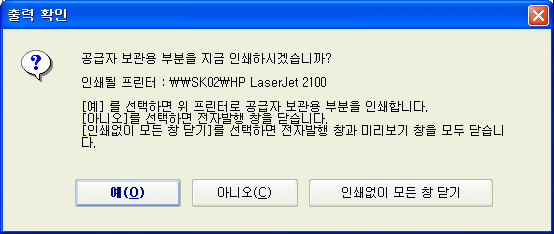
<전송 성공 후 출력 여부 확인 대화 상자>
이렇게 전송된 증빙서의 수신 및 출력 여부는 해당 전표에서 바로 알 수 있습니다.
자세한 수신확인/출력확인 방법을 보려면 아래 링크를 클릭하십시오.
※ 전자발행 기능은 실전에 활용하기 전에 반드시 사용자님 본인의 주소로 시험 전송 해 보신 후 출력 과정을 먼저 이해하시는 것이 좋습니다.
