엔택스(EnTax)

| 2009/02/10 |  미수금 통계 보고서 6종 추가 완료되었습니다. 미수금 통계 보고서 6종 추가 완료되었습니다. |
12961 |
| 2009/02/07 |  미수/미지급 통계 3종 작업중입니다. 미수/미지급 통계 3종 작업중입니다. |
10933 |
| 2009/02/06 | 조회 영역의 달 선택 개선 |
11363 |
| 2009/02/04 | 품목난 한줄로 인쇄 옵션 개선 |
14597 |
| 2009/02/02 | 매입, 매출전표 입력 약간 개선하였습니다. |
13845 |
| 2009/01/24 | 신용카드수취명세서 개선 사항 안내 |
19787 |
| 2009/01/22 | V 2.32.3523 - [긴급 버그 수정] 자동업데이트입니다. |
12465 |
| 2009/01/22 | 단가로부터 세액분할 기능 향상 |
21398 |
| [현재글] | 다중 사업장 환경에서 전표 잘못 입력하신 경우 [1] |
19347 |
| 2009/01/11 | 세무서 방문신고용 합계표를 PDF 파일로 저장할 수 있습니다. |
16218 |
| 다중 사업장 환경에서 전표 잘못 입력하신 경우 |
2009/01/18 13:20:37 |
엔택스는 다중 사업장 환경에서 전표 입력 시 실수를 최대한 예방해 드리기 위해 로그인 화면에서 사업장을 선택하도록 되어 있습니다. 즉, 로그인 후 입력할 전표에 해당하는 사업장으로 미리 로그인해 두는 방식입니다. 이와 함께 메인화면의 [파일] 메뉴 및 도구 모음에 [다른 사업장으로 로그인...] 기능을 두어 사업장 변경을 빠르게 할 수 있도록 하고 있습니다. 이렇게 해 놓았지만 사용하다보면 실수할 가능성은 있습니다. 예를 들어 A, B 사업장 두개 이상을 관리하면서 B사업장에 입력해야 할 전표를 A사업장으로 로그인해서 입력하는 경우가 있습니다. 기존 버전은 이렇게 잘못 입력한 전표를 지우고 B 사업장으로 로그인 후 다시 입력해야 했습니다.
오늘 배포해 드린 버전으로 업데이트하시면 재 입력없이 단순히 우리사업자번호만 변경하면 되도록 되어 있습니다.
이 업데이트를 적용하려면 [파일] 메뉴에서 [강제 업데이트...]를 실행하십시오. (버전 2.32.3503 보다 낮게 표시되어 있는 경우만) 업데이트 후 메인화면 상단의 제목 표시줄에 버전이 2.32.3503 이상 인지 확인합니다.
업데이트 후 잘못 입력한 자료를 수정하려면 다음과 같이 하십시오.
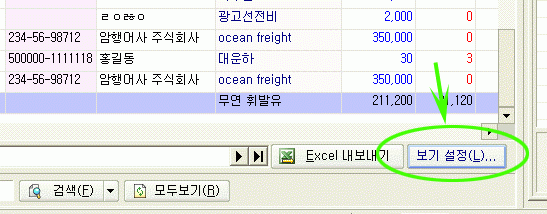
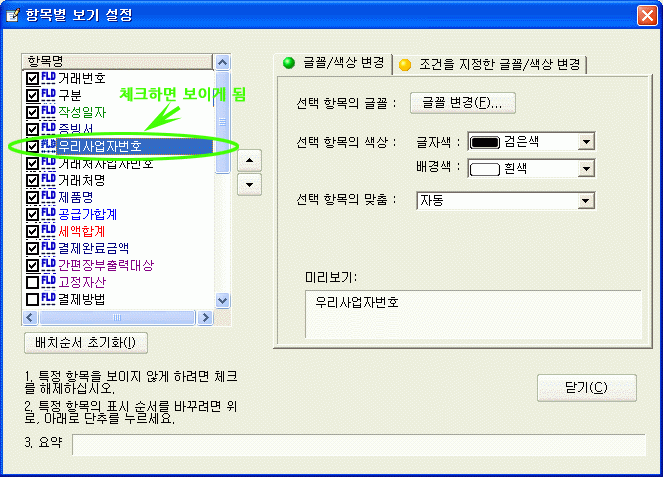
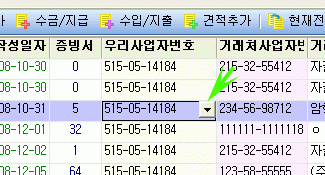
1. 업데이트 후 종합전표관리 화면 하단의 [보기설정...] 단추를 눌러, "우리사업자번호" 항목에 체크한 후 [닫기] 합니다. 2. 종합전표관리 화면에 "우리사업자번호" 열이 보이게 됩니다. 3. 우리사업자번호 열의 셀을 마우스로 클릭하면 셀에 작은 화살표 단추가 생길 겁니다. 4. 그 단추를 누르시면 다른 사업자번호를 바로 선택할 수 있게 사업자번호 목록이 표시되며 해당 전표에 맞는 사업자번호를 선택하시면 작업 완료입니다.
잘못 입력하신 모든 전표는 위와 같은 방법으로 다른 사업자번호를 바로 적용할 수 있습니다. 변경 후 상단의 [조회] 단추를 누르면 변경된 전표는 현재 화면에서 사라질 것이며 해당 사업자번호로 로그인해 보시면 보이게 될 것입니다.
간단한 작업이오니 잘못 입력했다고 해서 삭제한 후 다시 입력하지 마시고 간단히 사업자번호만 변경해 주세요.
그림과 함께 간단히 다시 설명드리면, 종합전표관리 화면 하단의 [보기설정...] 단추를 누릅니다.
보기설정 화면에서 "우리사업자번호" 항목에 체크 후 [닫기] 단추를 누릅니다. (체크하면 보이게되고 체크해제하면 보이지 않게 됩니다.)
우리사업자번호 열이 보이게 되며 잘못 입력한 전표에서 우리사업자번호 셀을 클릭하면 아래 그림과 같이 작은화살표 단추가 생기고 이 단추를 누르시면 다른 사업자번호를 바로 선택할 수 있습니다. 선택과 함께 변경이 완료된 것입니다.
감사합니다.
|
|
|||
|
참고로, 데이터파일 자체를 잘못 로그인하여 입력하신 경우는 "복사해 넣기" 기능으로 다른 데이터파일로 자료를 복사할 수 있습니다. 예를 들어 A컴퓨터로 로그인해서 입력해야 할 자료를 B컴퓨터로 로그인해서 입력한 경우, B컴퓨터에 입력한 자료를 A컴퓨터로 바로 복사해 넣을 수 있습니다. 이 기능은 외부에서 작업한 자료를 사내 서버컴퓨터에 복사해 넣는 것과 같은 이치입니다. 자세한 내용은 메뉴얼을 참조하시기 바랍니다.
|
| 2009/02/10 | 미수금 통계 보고서 6종 추가 완료되었습니다. |
12961 |
| 2009/02/07 | 미수/미지급 통계 3종 작업중입니다. |
10933 |
| 2009/02/06 | 조회 영역의 달 선택 개선 |
11363 |
| 2009/02/04 | 품목난 한줄로 인쇄 옵션 개선 |
14597 |
| 2009/02/02 | 매입, 매출전표 입력 약간 개선하였습니다. |
13845 |
| 2009/01/24 | 신용카드수취명세서 개선 사항 안내 |
19787 |
| 2009/01/22 | V 2.32.3523 - [긴급 버그 수정] 자동업데이트입니다. |
12465 |
| 2009/01/22 | 단가로부터 세액분할 기능 향상 |
21398 |
| [현재글] | 다중 사업장 환경에서 전표 잘못 입력하신 경우 [1] |
19347 |
| 2009/01/11 | 세무서 방문신고용 합계표를 PDF 파일로 저장할 수 있습니다. |
16218 |

Copyright ⓒ 엔티커뮤니케이션 All rights reserved.