엔택스(EnTax)

| 2014/08/06 |  윈도7/8 이상에서 엔택스 설치 방법 윈도7/8 이상에서 엔택스 설치 방법 |
23760 |
| 2014/07/31 |  ★★ 휴가 떠나기전 백업 잊지 마세요^^ ★★ 휴가 떠나기전 백업 잊지 마세요^^ |
24763 |
| 2014/07/23 | 견적서 양식 담당자난 옵션화 |
18070 |
| 2014/07/09 | 백신 프로그램 사용시 주의할 점 (Avast, Norton, McAfee, V3등) |
19258 |
| 2014/07/09 | 오십남님의 엔택스 백업 기능에 대한 요약 |
13531 |
| 2014/06/30 | 면세 전자계산서 급히 필요하신분께서는 지금 업데이트 하셔도 됩니다. |
11506 |
| 2014/06/25 | 원격지원 요청하기가 안될 때 해결책 |
15871 |
| 2014/06/25 | [문자자동화] 거래내역에서 개인화문자발송 [1] |
26877 |
| 2014/05/01 | 5월3일~6일 연휴 휴무 안내 |
13829 |
| [현재글] | 카드전표 일괄 입력 화면 관련 안내 |
15159 |
| 카드전표 일괄 입력 화면 관련 안내 |
2014/04/22 14:58:25 |
안녕하세요. 카드전표를 일괄 입력하는 카드 전표 전용 입력 화면에 대한 안내입니다.
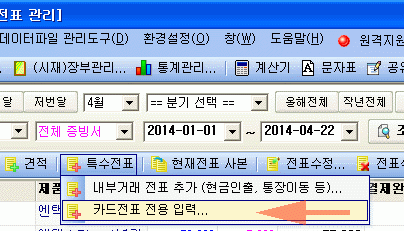
전표관리 화면에서 [특수전표] 단추를 누르면 아래와 같이 [카드전표 전용 입력..] 메뉴가 있습니다.
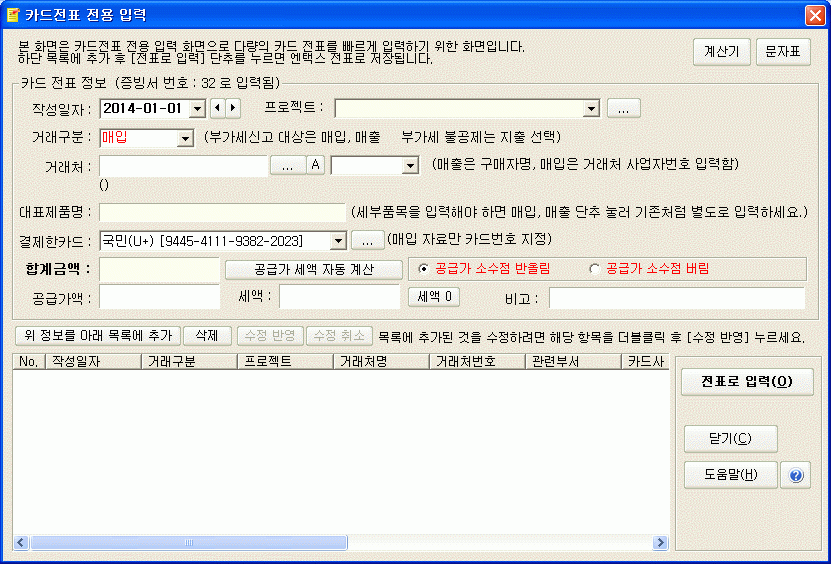
카드 전표 전용 입력 화면은 "증빙서 번호가 32 인 일반 신용카드 매입, 매출 자료"만 전용으로 입력하는 화면입니다. 사업용카드나 화물복지 카드 등은 해당되지 않습니다. 같은 거래처 또는 같은 카드번호로 구매된 것을 미리 책상에서 정리해서 보다 빠르게 입력할 수 있도록 하기 위해 추가된 전표 입력 화면입니다.
메뉴를 선택하면 아래와 같은 화면이 표시됩니다. 우선 화면 상의 안내를 살펴 보도록 하시구요.
위 화면은 보시는 바와 같이 세부품목을 입력하는 곳이 없습니다. 즉, 카드전표 1장 당 한줄로 입력하고자 할 때만 쓰는 화면이며 세부품목 여러개를 입력해야 하는 경우는 기존의 매입, 매출 입력화면에서 기존과 같이 입력하시면 됩니다.
기본적인 입력 방법은 다른 전표 입력 단추의 화면과 동일하기 때문에 생략하도록 하겠습니다.
입력 후 수정하는 방법에 대해서만 설명드립니다. 위 화면은 동일하거나 비슷한 전표의 연속 입력을 위해 상단 입력 후 [추가] 단추를 누른 후에도 상단 내용은 그대로 남아 있습니다. 즉, 추가 추가 추가 단추를 계속 누르면 같은 내용이 계속 들어가기도 합니다. 이 때문에 수정 방법이 일반적인 수정 방법과 약간 다른데 입력된 내용을 수정하려면 수정할 항목을 "더블클릭" 해야 합니다. 위 화면 안내에도 있습니다만 해당 항목 더블 클릭 후 실제 내용을 수정하신 후 [수정 반영] 단추를 누르면 수정 사항이 반영됩니다.
그리고 여러 전표를 입력하신 후 [전표로 입력] 단추를 눌러야 비로서 엔택스 전표로 추가가 됩니다. [전표로 입력] 단추를 누르기 전에는 화면을 닫더라도 입력 중인 내용을 다시 열면 볼 수 있게 되어 있습니다.
감사합니다.
|
| 2014/08/06 | 윈도7/8 이상에서 엔택스 설치 방법 |
23760 |
| 2014/07/31 | ★★ 휴가 떠나기전 백업 잊지 마세요^^ |
24763 |
| 2014/07/23 | 견적서 양식 담당자난 옵션화 |
18070 |
| 2014/07/09 | 백신 프로그램 사용시 주의할 점 (Avast, Norton, McAfee, V3등) |
19258 |
| 2014/07/09 | 오십남님의 엔택스 백업 기능에 대한 요약 |
13531 |
| 2014/06/30 | 면세 전자계산서 급히 필요하신분께서는 지금 업데이트 하셔도 됩니다. |
11506 |
| 2014/06/25 | 원격지원 요청하기가 안될 때 해결책 |
15871 |
| 2014/06/25 | [문자자동화] 거래내역에서 개인화문자발송 [1] |
26877 |
| 2014/05/01 | 5월3일~6일 연휴 휴무 안내 |
13829 |
| [현재글] | 카드전표 일괄 입력 화면 관련 안내 |
15159 |

Copyright ⓒ 엔티커뮤니케이션 All rights reserved.