엔택스(EnTax)

| 2021/02/15 |  수정세금계산서 발행방법 동영상 수정세금계산서 발행방법 동영상 |
8089 |
| 2021/02/15 | 전자세금계산서 발행 과정 동영상 |
10947 |
| 2021/02/15 |  전자세금 인증서 12가지로 확대 적용되었습니다. 전자세금 인증서 12가지로 확대 적용되었습니다. |
7723 |
| 2021/02/11 |  연휴기간 인증서 확대 및 원장 개선 예정입니다. [2] 연휴기간 인증서 확대 및 원장 개선 예정입니다. [2] |
8198 |
| 2021/02/10 | [마감] 금일 서버버전 원격지원 설치는 5분만 추가로 더 해 드리겠습니다 |
7400 |
| 2021/02/09 | [원격사례] 100만개 이상 자료도 빠른 것을 확인하였습니다. |
7587 |
| 2021/02/09 | [금일마감] 오늘 딱 10분께 원격지원으로 설치부터 전자세금계산서 발행까지 안내해 드리겠습니다. |
7356 |
| 2021/02/08 | 어제(7일) 1500 여건 무료 전송하신 분께 |
7937 |
| 2021/02/01 | 공급가,세액 오류로 국세청 처리 실패 나신분 [1] |
8042 |
| [현재글] | 네트웍에 윈도10 컴퓨터가 안보일 때 |
8034 |
| 네트웍에 윈도10 컴퓨터가 안보일 때 |
2021/02/01 14:17:40 |
안녕하세요. 저희도 경험하는 일입니다만 윈도 10 컴퓨터가 네트웍에서 안보이는 일이 종종 있습니다. 안보이면 컴퓨터 이름을 직접 치고 들어가야 하니 네트웍 작업이 꽤 번거로워집니다. 더구나 설치 기본값 (DESKTOP-R3KPXLQ 등과 같이 어려운 형태)을 그대로 쓰고 계시는 경우 더더욱 어렵습니다.
이 문제를 해결해 보기 위해 몇가지 찾아보고 트라이해 봤지만 안되었는데 다음 방식은 저희에게는 잘 작동하였기에 요약해서 올려드립니다. 된다 안된다 보장은 없습니다만 저희에게는 잘 되고 있습니다^^
하기의 작업은 네트웍에서 보이지 않는 컴에서 합니다. (A컴퓨터가 네트웍에서 보이지 않는다면 A컴퓨터로 가셔서 이 작업합니다.)
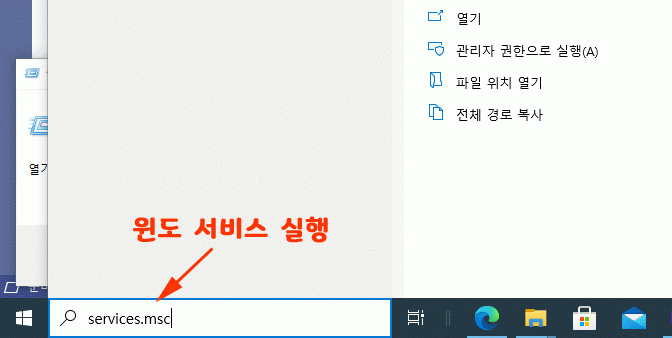
1. 윈도 서비스 실행 : services.msc 아래 그림과 같이 시작 단추 옆에 입력칸에 바로 services.msc 타이핑 후 엔터를 칩니다. (또는 시작단추에서 마우스 우클릭하여 [실행..] 선택하여 같은 단어 입력)
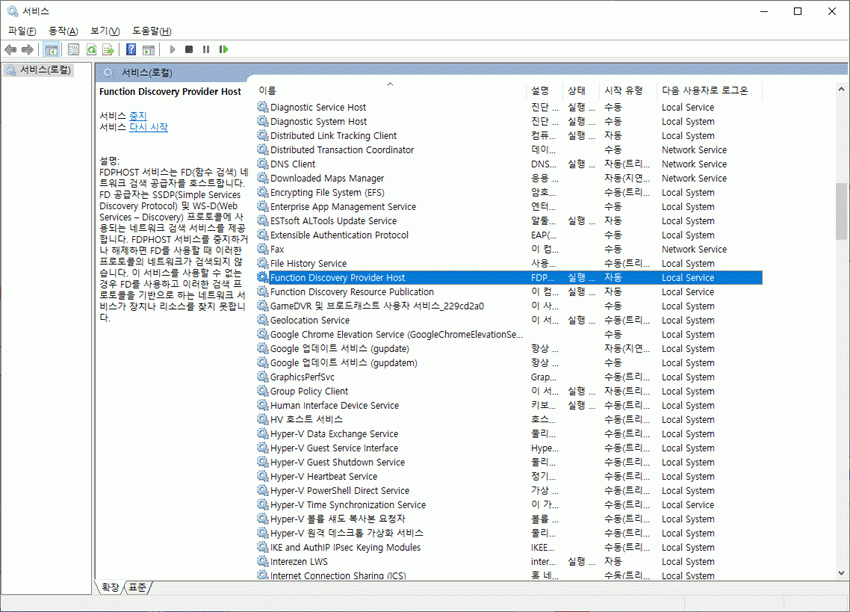
다음과 같이 윈도 서비스 화면이 실행됩니다.
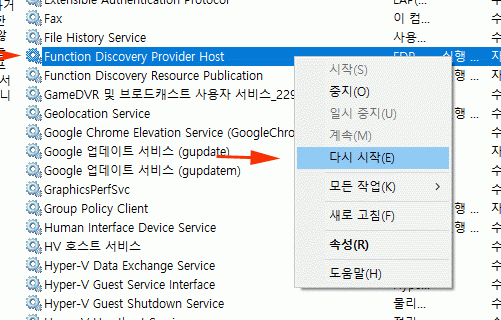
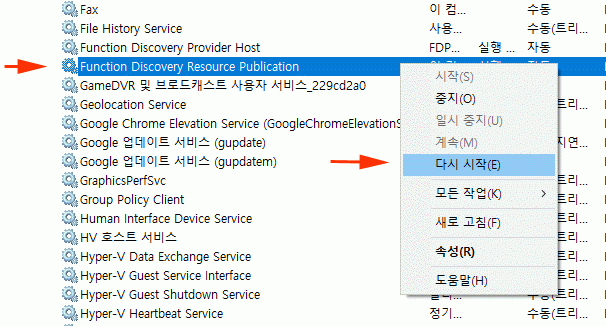
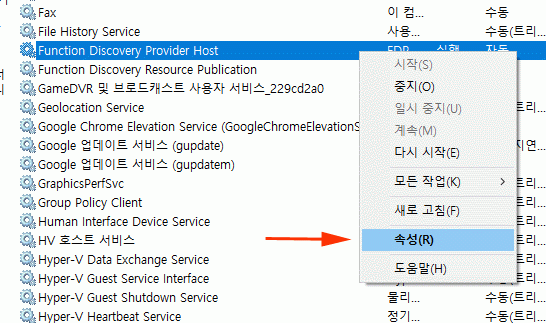
2. 특정 서비스 다시시작 위 서비스 실행화면에서 다음 2가지 항목을 찾아 그림과 같이 마우스 우클릭하여 메뉴에서 [다시 시작] 메뉴를 클릭합니다. Function Discovery Provider Host Function Discovery Resource Publication
위 작업하고 다른 컴퓨터에서 네트워크 폴더로 가시면 현 컴퓨터가 보일 것입니다. (저희는 보였습니다.) 그런데 재부팅하면 또 사라졌습니다. 그래서 3항과 같이 시작유형을 자동으로 바꿔 보았더니 재부팅 후에도 잘 나왔습니다.
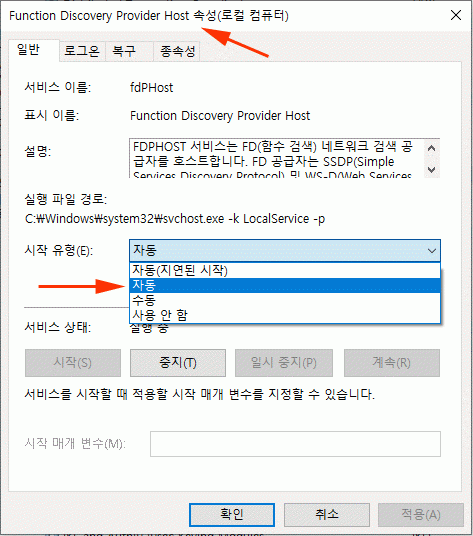
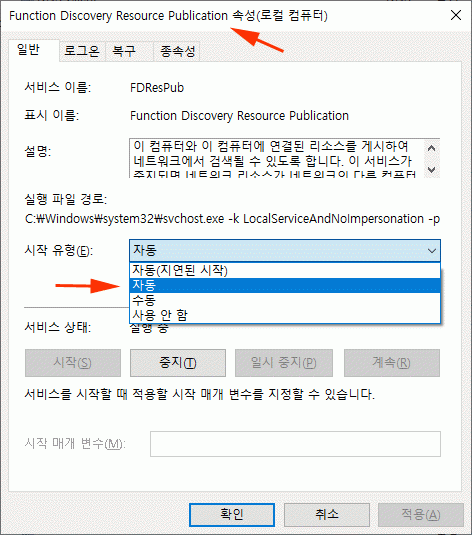
3. 속성에서 시작 유형을 자동으로 변경 아래 2가지 서비스의 시작 유형을 자동으로 바꿔줍니다. Function Discovery Provider Host Function Discovery Resource Publication
시작 유형을 바꾸려면 각각 마우스 오른쪽 단추를 눌러 속성으로 들어갑니다.
이상과 같이 하고 재부팅 해 보시면 재부팅 후에도 다른 컴퓨터에서 잘 보일 것입니다.
저희의 경우에 잘 보였기에 모든 컴에서 다 잘된다는 것은 아닙니다만 윈도 10 컴퓨터가 네트웍에서 보이지 않는다면 트라이 해 볼 만한 간단한 과정이기도 합니다.
4. 그리고 남을 위한 배려, 내 컴퓨터 이름은 쉽게 ~
윈도 탐색기 내PC (또는 내 컴퓨터) 아이콘에서 마우스 오른쪽 눌러서 [속성] 들어가시면 컴퓨터 이름 쉽게 바꿀 수 있사오니 내가 쓰는 컴퓨터는 남이 네트웍으로 봤을 때 나임이 명확할 수 있도록 컴퓨터 이름은 쉽게 고쳐서 사용하도록 하십시오.
감사합니다.
|
| 2021/02/15 | 수정세금계산서 발행방법 동영상 |
8089 |
| 2021/02/15 | 전자세금계산서 발행 과정 동영상 |
10947 |
| 2021/02/15 | 전자세금 인증서 12가지로 확대 적용되었습니다. |
7723 |
| 2021/02/11 | 연휴기간 인증서 확대 및 원장 개선 예정입니다. [2] |
8198 |
| 2021/02/10 | [마감] 금일 서버버전 원격지원 설치는 5분만 추가로 더 해 드리겠습니다 |
7400 |
| 2021/02/09 | [원격사례] 100만개 이상 자료도 빠른 것을 확인하였습니다. |
7587 |
| 2021/02/09 | [금일마감] 오늘 딱 10분께 원격지원으로 설치부터 전자세금계산서 발행까지 안내해 드리겠습니다. |
7356 |
| 2021/02/08 | 어제(7일) 1500 여건 무료 전송하신 분께 |
7937 |
| 2021/02/01 | 공급가,세액 오류로 국세청 처리 실패 나신분 [1] |
8042 |
| [현재글] | 네트웍에 윈도10 컴퓨터가 안보일 때 |
8034 |

Copyright ⓒ 엔티커뮤니케이션 All rights reserved.